GlobalMapper.com.pl - Nowoczesne Technologie w Budownictwie
Nowoczesne technologie i rozwiązania w budownictwie i wnętrzach
GlobalMapper.com.pl to wyjątkowe miejsce, gdzie pasjonaci budownictwa i aranżacji wnętrz spotykają się, by dzielić się swoją wiedzą i doświadczeniem. Nasz blog to zbiór artykułów napisanych przez różnorodnych autorów, którzy z pasją opisują nowoczesne technologie oraz innowacyjne rozwiązania w branży budowlanej. Znajdziesz tutaj praktyczne porady, inspiracje do aranżacji wnętrz oraz najnowsze trendy, które pomogą Ci w realizacji Twoich projektów. Zachęcamy do pozostania z nami na dłużej – odkryj świat budownictwa i wnętrz, który z pewnością Cię zainspiruje!
Polecane artykuły
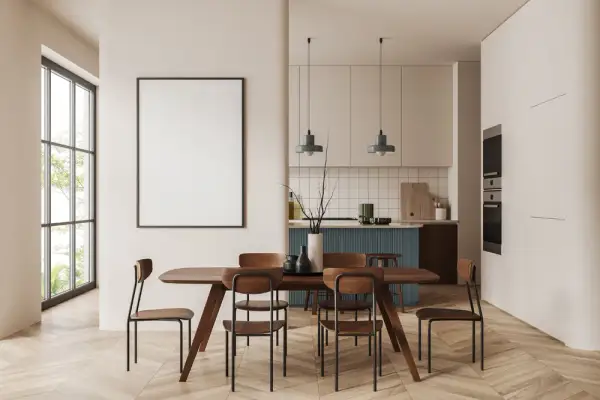
Jak urządzić kuchnię połączoną z jadalnią, aby zyskać przestrzeń i styl
Zainspiruj się, jak urządzić kuchnię połączoną z jadalnią, aby zyskać przestrzeń i styl. Odkryj praktyczne porady dotyczące oświetlenia i układu mebli.
Kuchnia fusion co to? Odkryj tajemnice i smaki nowoczesnych dań
Kuchnia fusion co to? Poznaj unikalne połączenia smaków z różnych kultur i zasmakuj w nowoczesnych daniach, które zachwycą Twoje podniebienie.
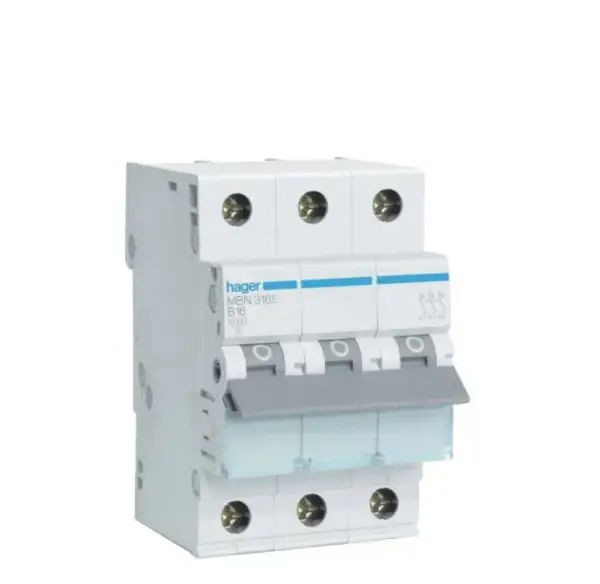
Jaki bezpiecznik do kuchni indukcyjnej, aby uniknąć uszkodzeń sprzętu?
Wybór odpowiedniego bezpiecznika do kuchni indukcyjnej jest kluczowy dla bezpieczeństwa i długowieczności sprzętu. Sprawdź, jak uniknąć uszkodzeń!
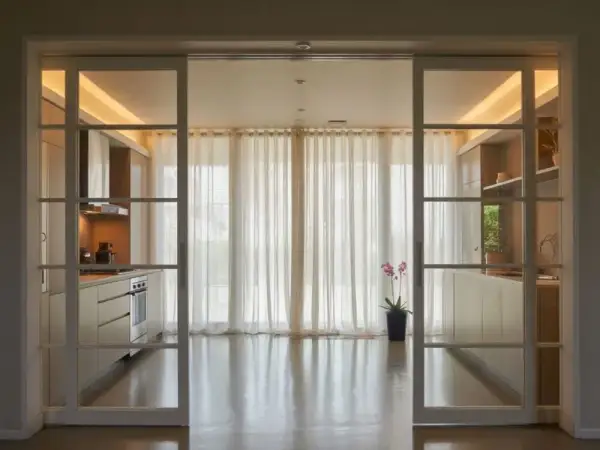
Jak zasłonić wejście do kuchni – 10 pomysłów na stylowe rozwiązania
Szukasz sposobów, jak zasłonić wejście do kuchni? Sprawdź nasze 10 stylowych rozwiązań, które dodadzą uroku i funkcjonalności Twojemu wnętrzu!
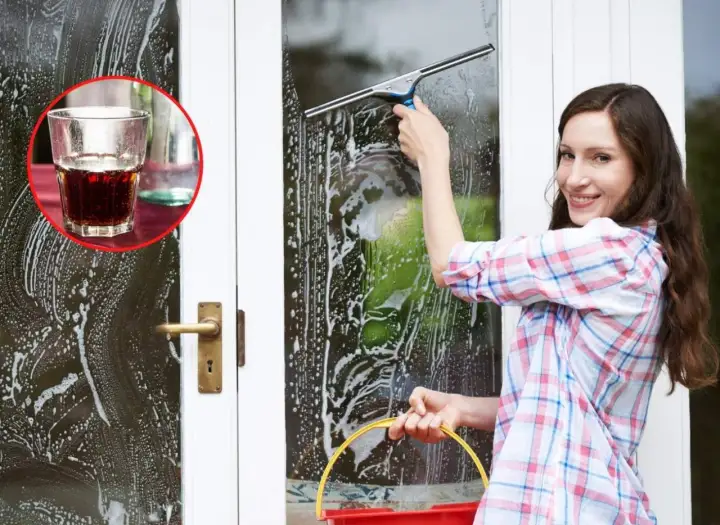
Jak myć okna, aby nie było smug? Sprawdzone metody i skuteczne triki
Dowiedz się, jak myć okna, żeby nie było smug! Poznaj skuteczne metody, najlepsze środki czyszczące i techniki mycia, aby uzyskać idealny blask.
Artykuły z kategoriiOkna
Kategoria Elewacja
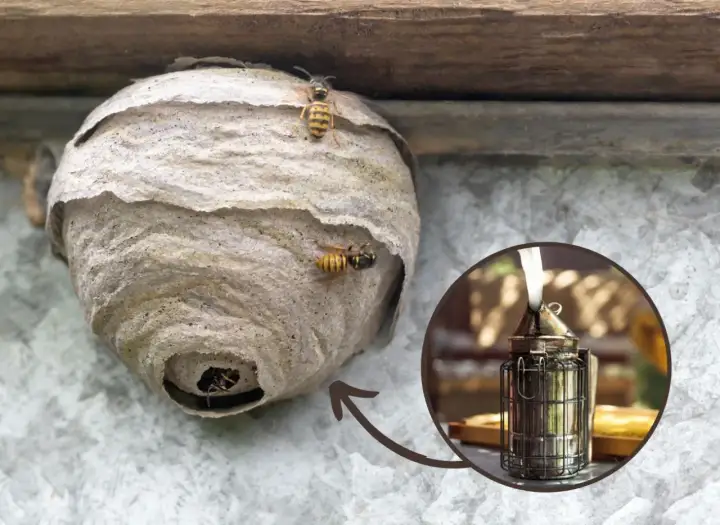
Skuteczne metody na pozbycie się os z elewacji – uniknij niebezpieczeństwa!
Skutecznie pozbądź się os z elewacji! Sprawdź sprawdzone metody, naturalne sposoby na osy oraz jak zabezpieczyć dom przed ich zagnieżdżeniem.
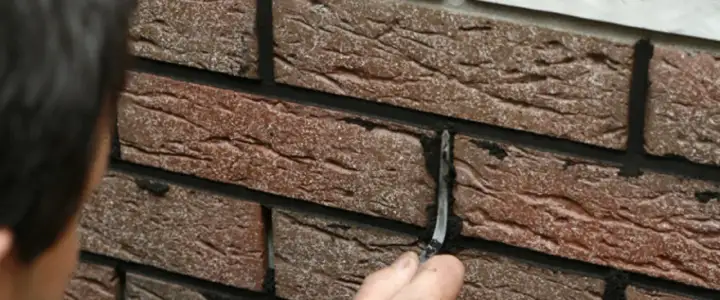
Jak kłaść płytki klinkierowe na elewacji i uniknąć powszechnych błędów
Jak kłaść płytki klinkierowe na elewacji? Dowiedz się, jak skutecznie układać płytki, unikając powszechnych błędów oraz poznaj kluczowe techniki i przygotowanie podłoża.
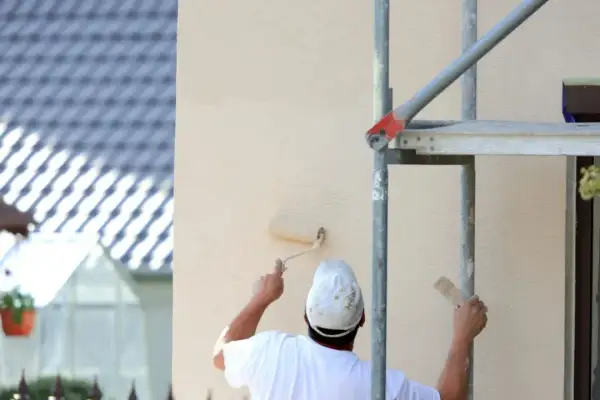
Jak pomalować starą elewację i uniknąć najczęstszych błędów malarskich
Odkryj, jak pomalować starą elewację, omijając najczęstsze błędy. Poznaj techniki i przygotowanie elewacji do malowania, aby odnowić swój budynek.
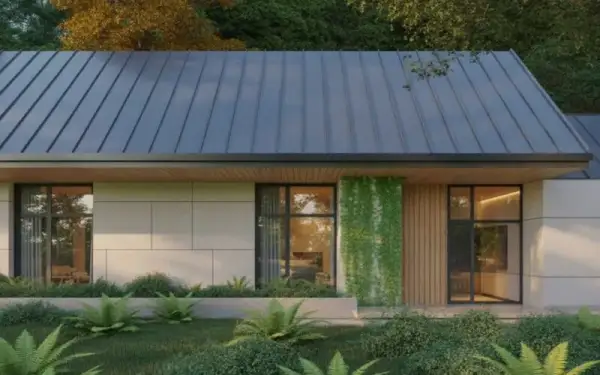
Jaka elewacja do grafitowej dachówki najlepiej podkreśli jej urok?
Poznaj najlepsze kolory elewacji do grafitowej dachówki, które stworzą harmonijne połączenie architektury i podkreślą jej urok. Wybierz idealne rozwiązanie!

Elewacja kończyny dolnej – klucz do szybszego powrotu do zdrowia
Zrozum, co to jest elewacja kończyny dolnej i jakie przynosi korzyści w rehabilitacji po urazie. Dowiedz się, jak poprawić krążenie i zmniejszyć obrzęki.
Kategoria Boazeria
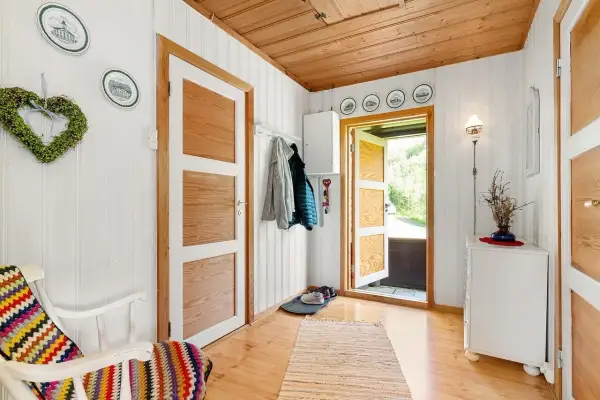
Czym umyć boazerie drewnianą, aby nie uszkodzić jej piękna?
Dowiedz się, czym umyć boazerie drewnianą, aby zachować jej piękno. Poznaj naturalne metody czyszczenia, skuteczne środki i zasady pielęgnacji drewna.